Convertisseur d'images
ImgParser vous aide à convertir vos fichiers d'un type à un autre, sélectionnez le type actuel de votre fichier puis sélectionnez le type vers lequel vous souhaitez le changer.
Comment convertir WEBP en PNG avec ImgParser ?
Sélectionnez le fichier WEBP que vous souhaitez convertir depuis votre appareil. Vous pouvez le glisser dans la zone de téléchargement ou cliquer pour le choisir. Assurez-vous qu'il est en bon état et ne dépasse pas 10 Mo.
Une fois le fichier téléchargé, sélectionnez « PNG » comme format de sortie. Ce format est idéal si vous avez besoin de certaines fonctionnalités ou d'une meilleure qualité visuelle.
Cliquez sur le bouton convertir et patientez quelques secondes pendant que le traitement se termine dans votre navigateur. Cliquez ensuite sur le bouton de téléchargement pour enregistrer votre nouveau fichier PNG. Comme tout reste sur votre appareil, votre fichier n'est disponible que depuis ce navigateur et cet onglet.
Quels outils avez-vous pour éditer vos images ?
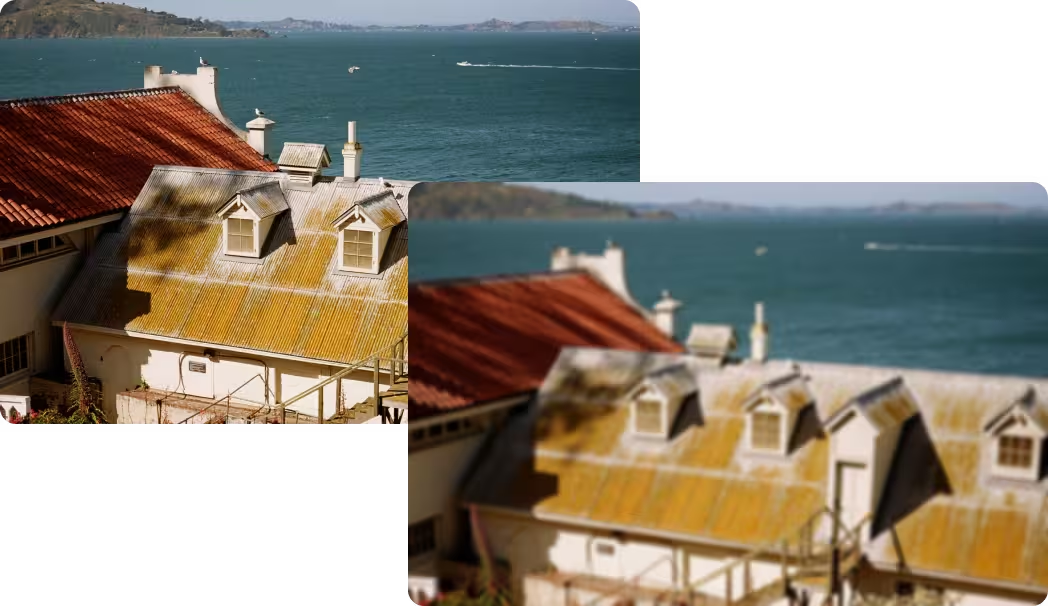
Flou
Appliquez l'effet de flou à votre image WEBP pour adoucir son apparence ou flouter des parties spécifiques avant de la convertir ou de la télécharger.
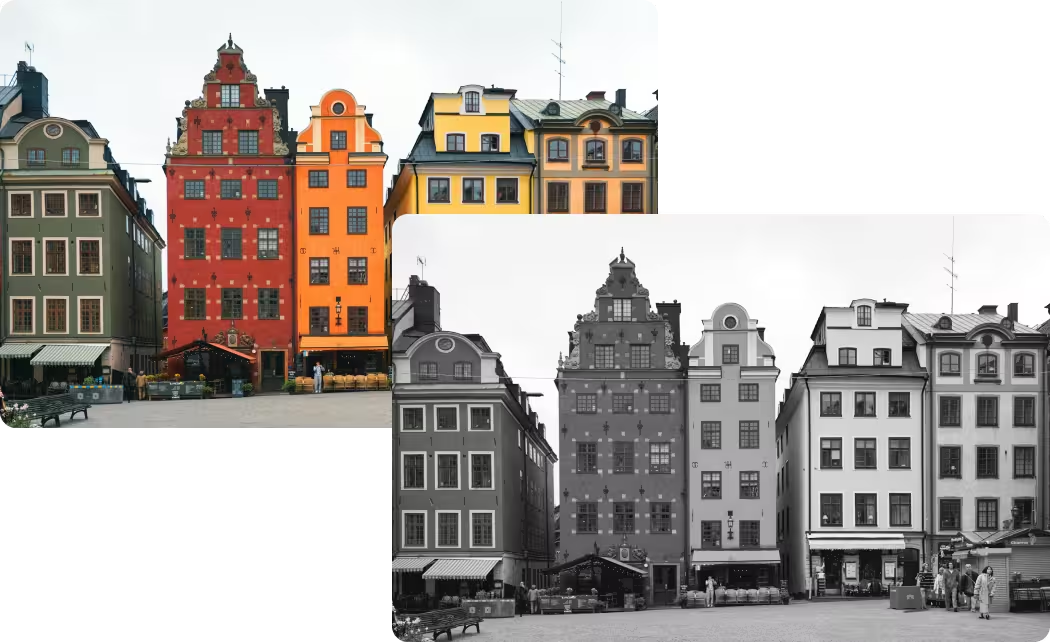
Niveaux de gris
Convertissez votre image WEBP en niveaux de gris, en supprimant toutes les couleurs et en ne laissant que des nuances du blanc au noir. Ce processus transforme l'image en une version monochromatique, basée uniquement sur l'intensité lumineuse de chaque pixel.
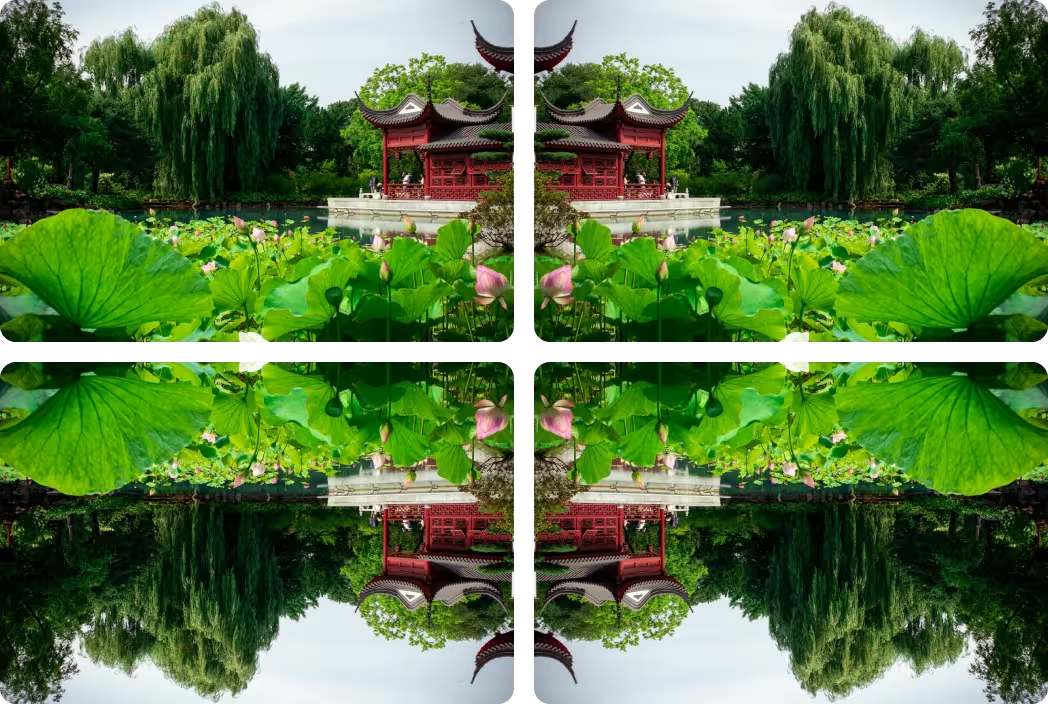
Retourner / Miroir
Les effets de retournement permettent de retourner une image WEBP comme si vous la reflétiez dans un miroir. C'est un moyen rapide de changer l'orientation visuelle sans en altérer le contenu.
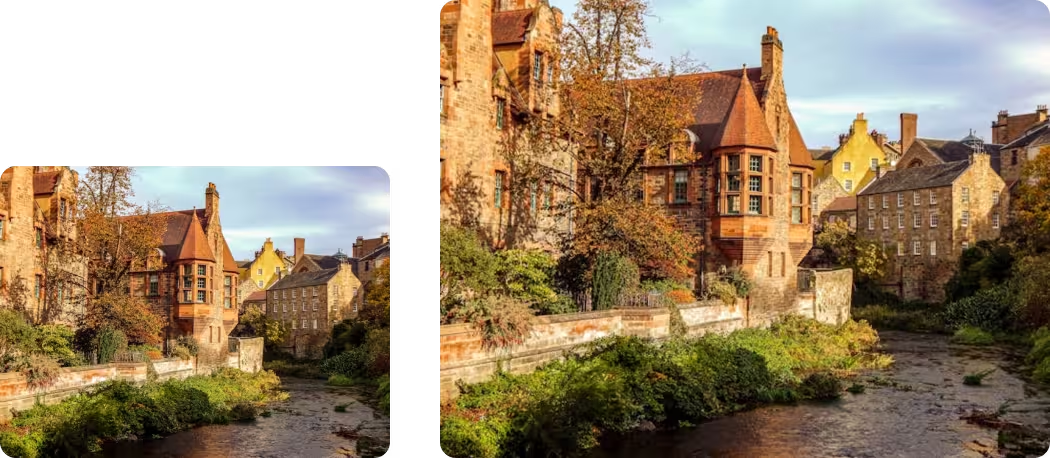
Redimensionner
La fonction de redimensionnement permet de modifier la taille d'une image WEBP, en la réduisant ou en l'agrandissant, en ajustant ses dimensions (largeur et hauteur) sans modifier son contenu visuel.
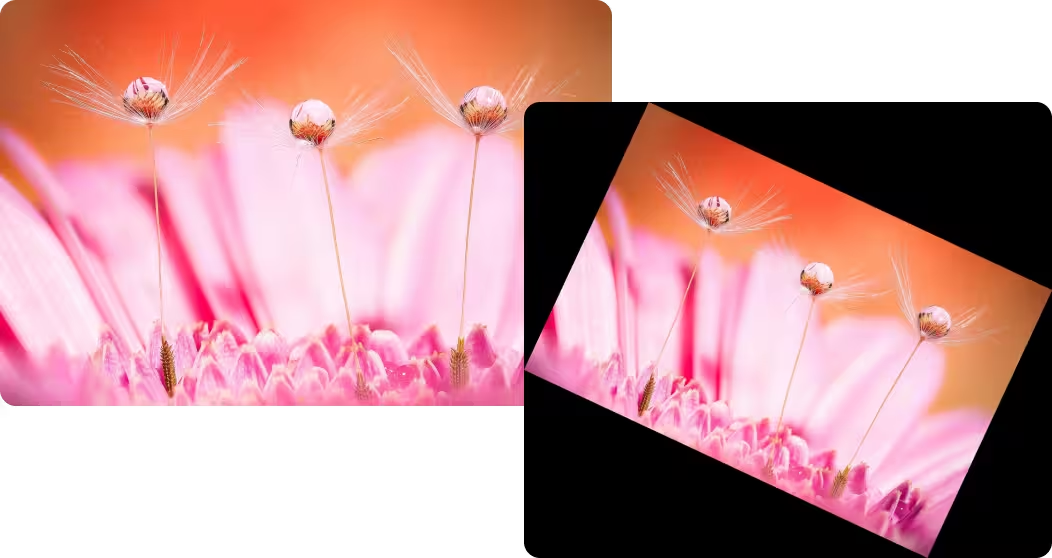
Pivoter
La fonction de rotation permet de faire pivoter une image WEBP à n'importe quel angle souhaité, que ce soit 90°, 180°, 270° ou un degré personnalisé. C'est un outil utile pour corriger l'orientation ou créer des effets visuels.